KlystorTélécharger
0.7.11Disponible sur macOS, Windows et Linux

Libérez de l'espace,
sans rien risquer.

Klystor analyse le stockage de votre ordinateur et vous aide à le nettoyer en toute sécurité : simulation avant chaque suppression, nouvelle vérification juste avant d'agir, Corbeille par défaut.

Gratuit pendant la phase d'essai.
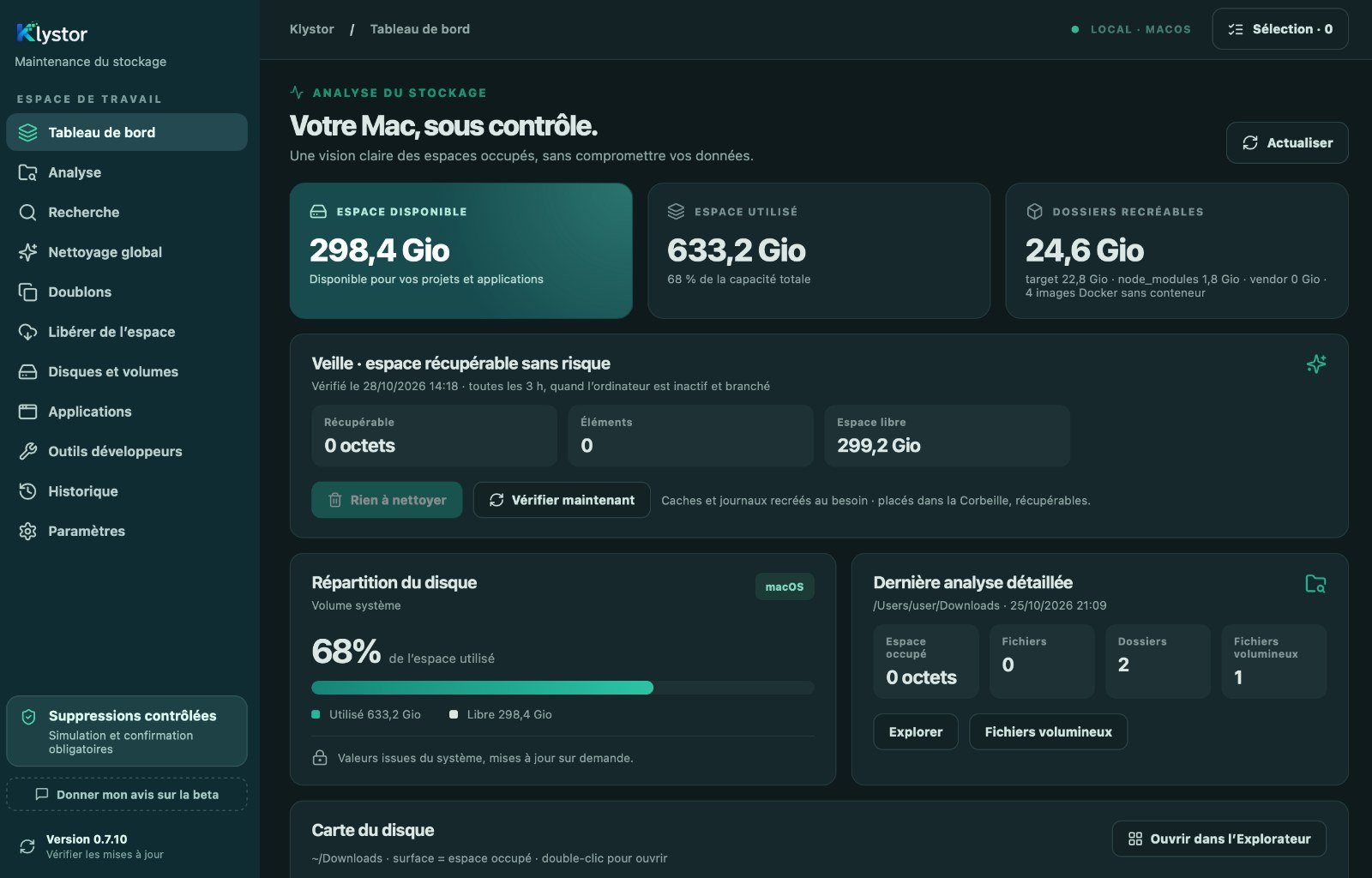
Tableau de bord de Klystor affichant l’espace disponible, l’espace utilisé et la répartition du disque
Tableau de bord de Klystor · Voir en grand ↗
Analyse locale
Aucun envoi sans votre accord
Corbeille par défaut
Tout reste récupérable
Mises à jour signées
Vérifiées avant installation
Trois systèmes
Apple Silicon inclus
Démonstration

Klystor en action, du début à la fin.

Recherche en lecture seule, simulation, puis la Corbeille : voici Klystor en action, du tableau de bord au rapport final.

Démonstration avec des données fictives, sur macOS. Vidéo servie par klystor.app, sans traceur.
  1. AnalyserKlystor parcourt le disque et classe chaque élément selon son risque : cache, à vérifier, protégé.
  2. ChoisirVous voyez ce qui serait supprimé et l'espace gagné, avant toute action.
  3. LibérerChaque élément est revérifié juste avant d'agir, puis placé dans la Corbeille.
Fonctionnalités

Tout ce qui encombre votre disque, au même endroit.

Une analyse rapide de tout le disque, puis un nettoyage que vous gardez sous contrôle, élément par élément.

Analyse

Voyez enfin où part votre espace.

Klystor parcourt tout le disque en quelques minutes et classe ce qu'il trouve : caches, dossiers de compilation, fichiers volumineux, doublons. L'explorateur et l'historique montrent comment l'espace évolue.

  • Dossiers les plus lourds et fichiers volumineux
  • Historique de l'espace disque
  • Recherche en langage courant (facultatif)
Sécurité

Supprimez sans crainte.

Chaque élément est classé selon son risque. Vous voyez ce qui serait supprimé et l'espace gagné avant toute action, puis Klystor revérifie tout juste avant d'agir.

  • Simulation avant chaque suppression
  • Corbeille par défaut, jamais d'effacement direct
  • Données sensibles et fichiers système protégés
Développeurs

Pensé pour ceux qui compilent.

Les dossiers de compilation et les caches d'outils occupent souvent des dizaines de gigaoctets. Klystor les repère, explique ce qu'ils contiennent et les nettoie proprement.

  • Projets Git inactifs, avec ce qui n’existe que sur cet ordinateur
  • Cargo, node_modules, npm, pnpm et yarn
  • Images Docker inutilisées
  • Caches JetBrains et VS Code, version par version

Doublons

Fichiers identiques détectés par leur contenu, pas seulement par leur nom.

Assistant IA, facultatif

Recherche en langage courant et explications claires. Désactivé tant que vous ne l'activez pas.

Libérer sans supprimer

Les fichiers déjà dans iCloud Drive, Google Drive, OneDrive ou Dropbox restent visibles mais ne sont plus gardés sur le disque.

Archivage pCloud et Google Drive

Copiez vos gros fichiers vers le cloud ou un disque externe ; chaque copie est vérifiée avant de libérer l'espace.

Centre de restauration

Retrouvez ce que Klystor a mis à la Corbeille et remettez-le à sa place d'un clic.

Léger et discret

Rien ne tourne quand Klystor ne travaille pas. Sa veille passe après vos applications, et un cœur du processeur reste toujours libre pour vous.

Avis
—
Les premiers avis arrivent : partagez le vôtre.
Télécharger

Klystor 0.7.11

Choisissez votre système. Le fichier recommandé est en tête de liste.

Télécharger Klystor

Klystor s’installe sur votre ordinateur

Mac, Windows ou Linux. Envoyez-vous le lien pour le télécharger depuis votre ordinateur.

Et pour les photos de votre téléphone ?

Nous réfléchissons à une application pour retrouver les doublons, les photos similaires et les grosses vidéos de votre téléphone, avec les mêmes règles que Klystor : rien n’est supprimé sans votre accord. Laissez votre adresse pour être prévenu, une seule fois, à sa sortie.

Nouveautés de la version 0.7.11
  • Application signée et notarisée par Apple : au premier lancement sur macOS, plus d'avertissement « développeur non identifié ».
  • Plus discret : la veille automatique passe après vos applications, un cœur du processeur reste toujours libre pendant les analyses, et sur un disque dur mécanique Klystor lit moins de fichiers à la fois pour ne pas ralentir l'ordinateur.
  • Projets Git : le nettoyage des dossiers recréables rejoint Klystor Pro ; l'analyse reste gratuite, et toutes les fonctions restent offertes pendant la beta.
Vérifier un téléchargement (SHA-256)

Ouvrir SHA256SUMS.txt ↗ · macOS, Linux : shasum -a 256 <fichier> · Windows : Get-FileHash <fichier>

Klystor_0.7.11_universal.dmg0f1d5af2b12dd24337fd7a70da963e588d2f2f3bb7ff713f524b58922832baca
Klystor_0.7.11_x64-portable.zipb32b99699c8e4c67b38fb1ed78980883068857271448ba164e3968da6b981d17
Klystor_0.7.11_x64-setup.exebb81f281106ff0dffba028cf7926f10aed549af68064057cc7da03d30f9b638c
Klystor-0.7.11-1.x86_64.rpm2011b69660d3e2d161d410ded382f31f43b1778718bdffb52a00302abdadfef1
Klystor_0.7.11_amd64.AppImage4b1c6c0882ccdf24a8b81438354c8b1ba5f821a53ab7c51f244f9a1cf3da9446
Klystor_0.7.11_amd64.deb7c25fa680c80b1d7af1da081aed0de2770587a78d570e5ec6f479dae1f372000
Questions fréquentes

Bon à savoir.

Les réponses aux questions qu’on nous pose le plus. Une autre question ? Nous répondons rapidement.

Klystor est-il gratuit ?

Oui, Klystor est gratuit pendant la phase d'essai. Les mises à jour vous parviennent automatiquement.

Mes fichiers quittent-ils mon ordinateur ?

Non. L'analyse et le nettoyage se font entièrement sur votre ordinateur. Seul l'assistant IA, facultatif et désactivé par défaut, envoie les noms des éléments que vous lui demandez d'expliquer. Le détail figure sur la page Confidentialité.

Puis-je récupérer un fichier supprimé ?

Oui : par défaut, Klystor place les fichiers dans la Corbeille de votre système. Les nettoyages d'outils de développement (dossiers de compilation, images Docker) portent sur des éléments que ces outils savent recréer.

Libérer un fichier cloud, est-ce le supprimer ?

Non. Le fichier reste dans iCloud Drive, Google Drive, OneDrive ou Dropbox et sur vos autres appareils ; seule la copie sur cet ordinateur est retirée. Il se retélécharge dès que vous l'ouvrez. Disponible sous macOS et Windows.

Pourquoi mon système affiche-t-il un avertissement à l'installation ?

Sous macOS, Klystor est signé et notarisé par Apple : seule une confirmation vous est demandée au premier lancement. Sous Windows et Linux, les paquets ne sont pas encore signés pendant la phase d'essai ; le guide d'installation indique la marche à suivre, en quelques secondes.

Klystor est-il rapide ?

Oui : environ 100 000 fichiers analysés par seconde, soit 3,2 millions de fichiers (523 Go) en une trentaine de secondes, mesuré sur un MacBook Pro Intel de 2019 avec SSD. Klystor ne lit pas le contenu des fichiers pour mesurer l’espace : la durée dépend surtout de leur nombre, pas de leur taille, ainsi que du disque (plus lent sur un disque dur mécanique). À la fin de chaque analyse, Klystor affiche sa durée réelle sur votre ordinateur. La recherche de doublons, elle, lit le contenu des fichiers et prend plus de temps.

Klystor va-t-il ralentir mon ordinateur ?

Non. Quand il ne travaille pas, Klystor ne consomme rien. Sa veille automatique passe en priorité basse, après vos applications, et attend que vous ne vous serviez plus de l’ordinateur. Pendant une analyse, un cœur du processeur reste toujours libre pour vous, et sur un disque dur mécanique, Klystor lit moins de fichiers à la fois pour ne pas faire ramer l’ordinateur.

Quels systèmes sont pris en charge ?

macOS 11 ou plus récent (Intel et Apple Silicon), Windows 10 et 11 en 64 bits, et Linux 64 bits : Debian, Ubuntu, Mint, Fedora, openSUSE et, avec l'AppImage, toutes les autres distributions.

Klystor existe-t-il en anglais ?

Oui. L'application suit la langue de votre système (français ou anglais) ; vous pouvez la changer dans Paramètres › Langue.

Prêt à libérer de l'espace ?

Une analyse complète en quelques minutes.

Rien n'est supprimé sans votre accord.

Votre téléchargement a commencé

Avant d’installer

Deux minutes de lecture pour une installation sans accroc

Klystor est signé et vérifié par Apple : au premier lancement, macOS vous demande seulement de confirmer l’ouverture d’une application téléchargée. Le guide détaille l’installation.

Klystor n’est pas encore signé : SmartScreen peut afficher « Windows a protégé votre ordinateur ». Le guide montre comment poursuivre l’installation en toute sécurité.

Selon votre distribution, l’installation passe par apt, dnf ou l’AppImage. Le guide donne la commande exacte et les dépendances éventuelles.

Lire le guide d’installation

Suivre les nouveautés de Klystor

Un e-mail à chaque nouvelle version, avec ses nouvelles fonctionnalités. Rien d’autre.

Besoin d'aide ?